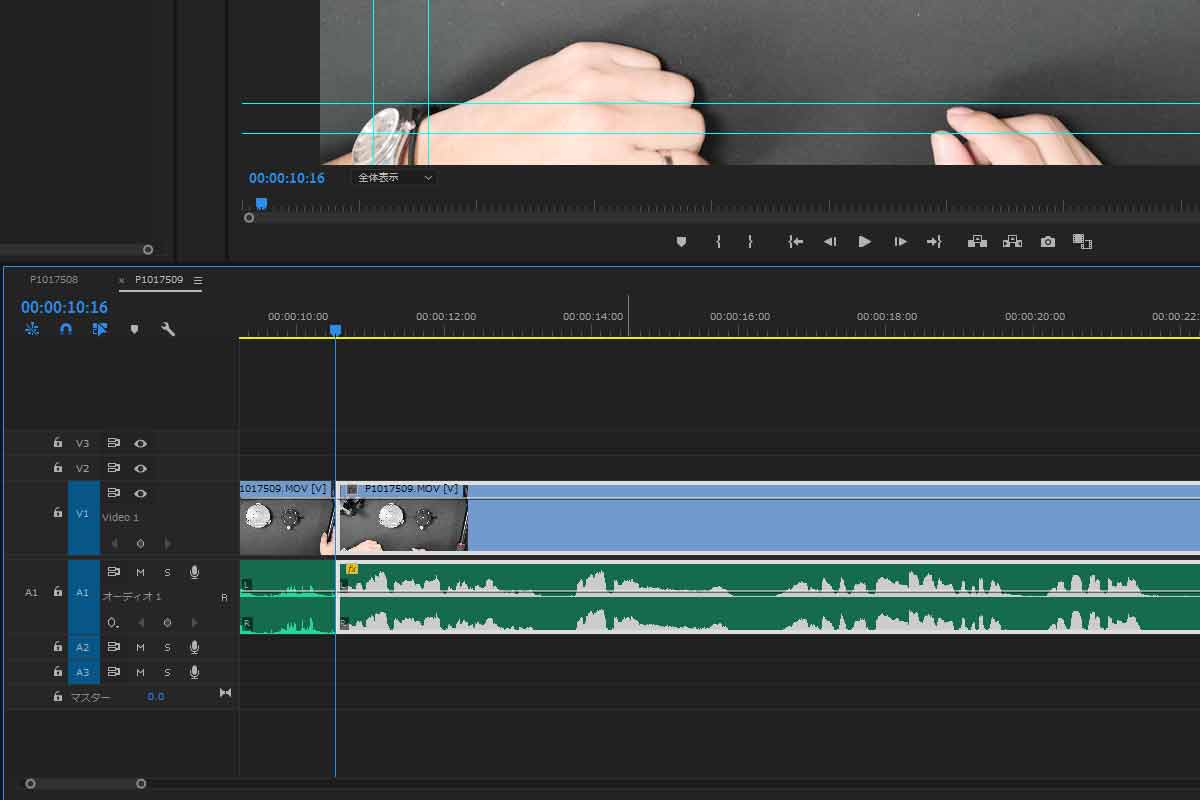
Premiere Proで効率的にカット編集する方法 なめらカメラ
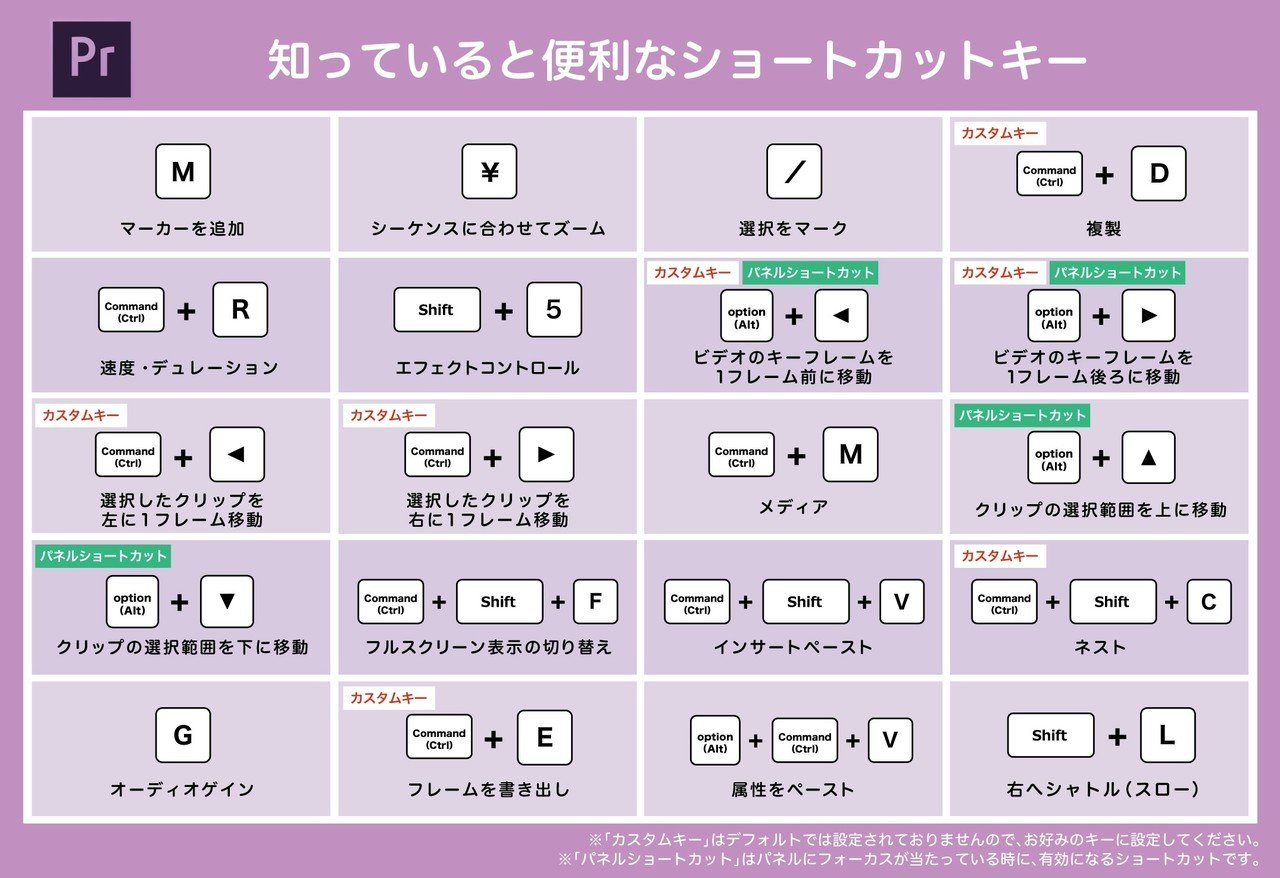
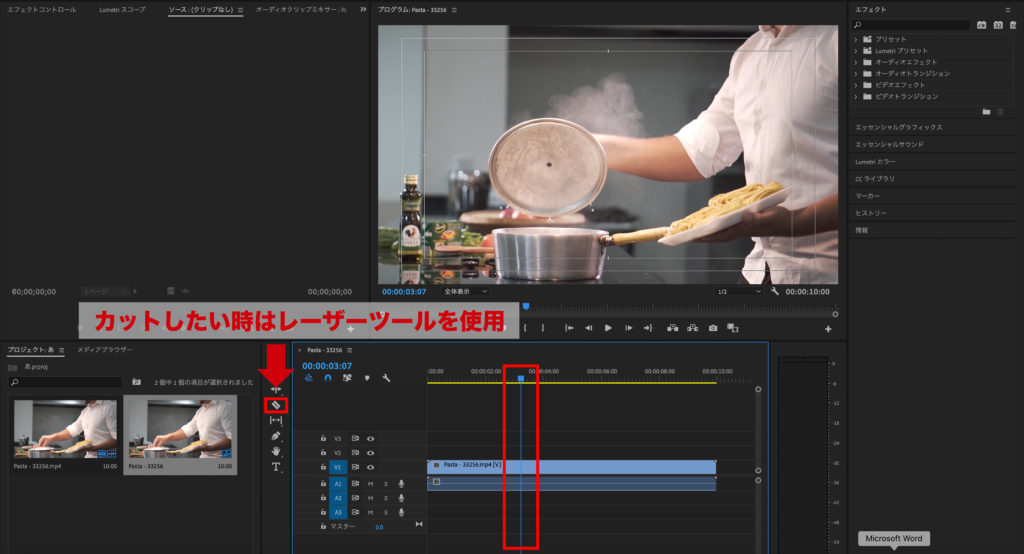
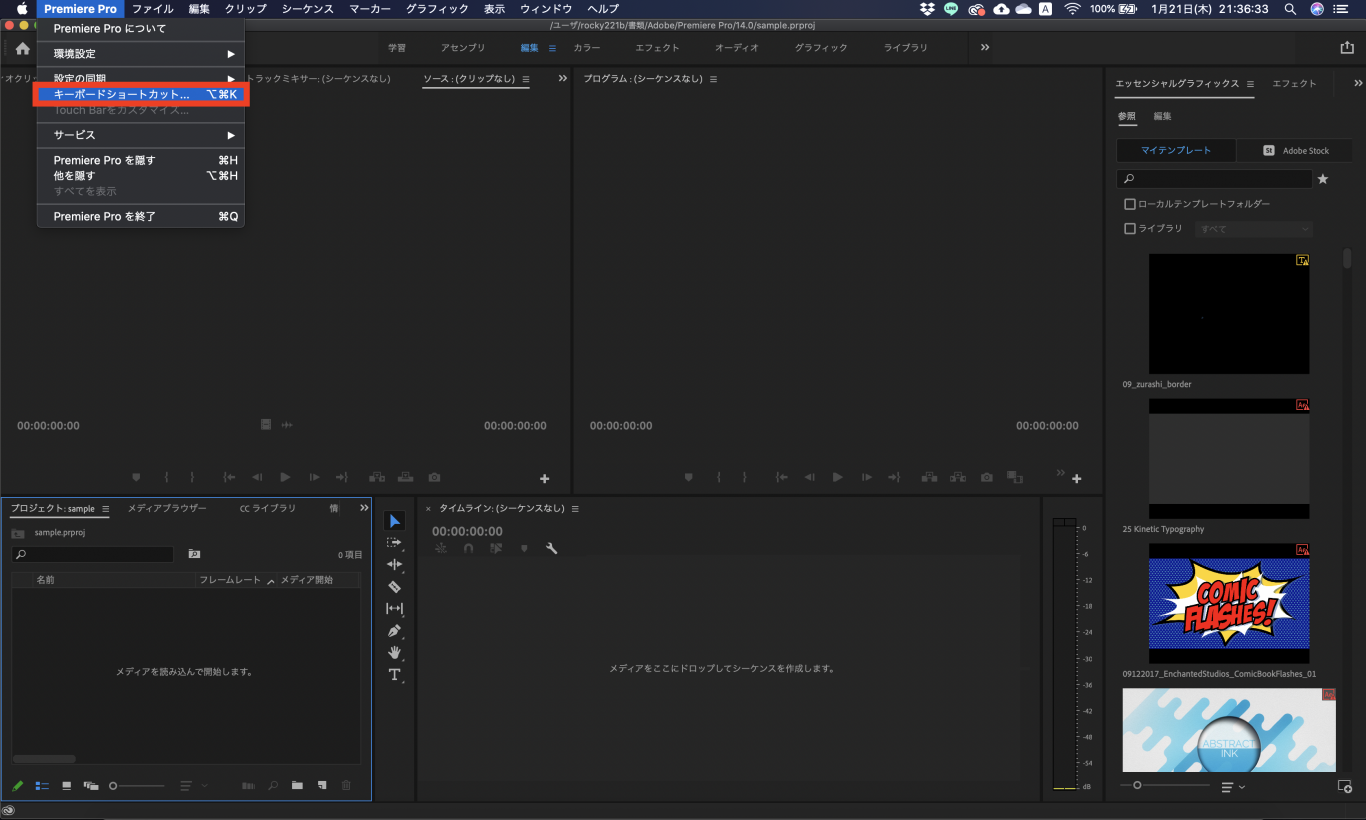
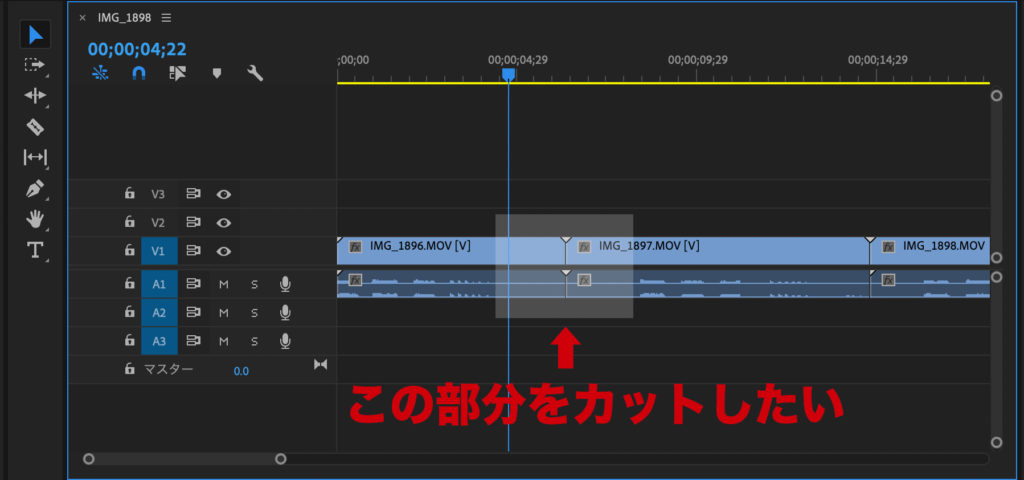
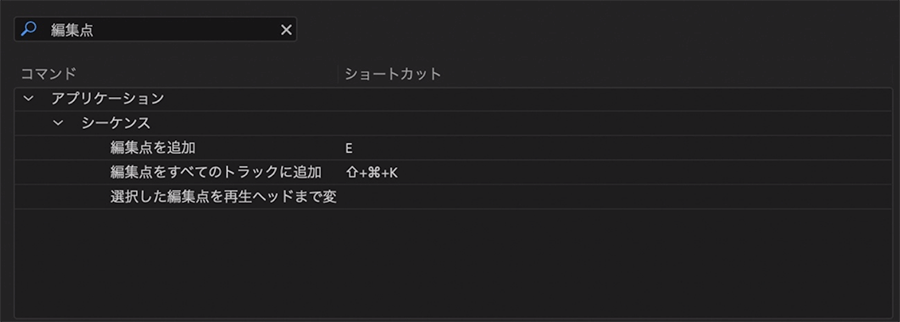
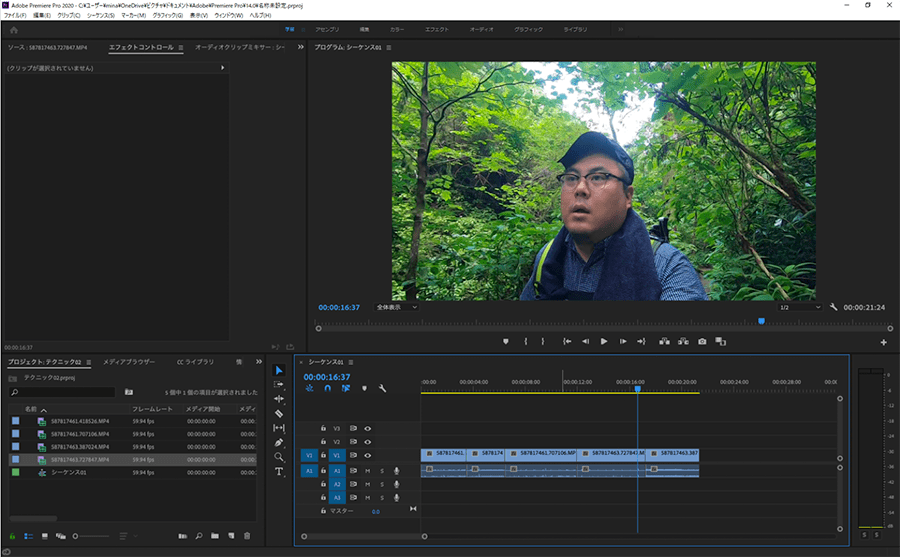
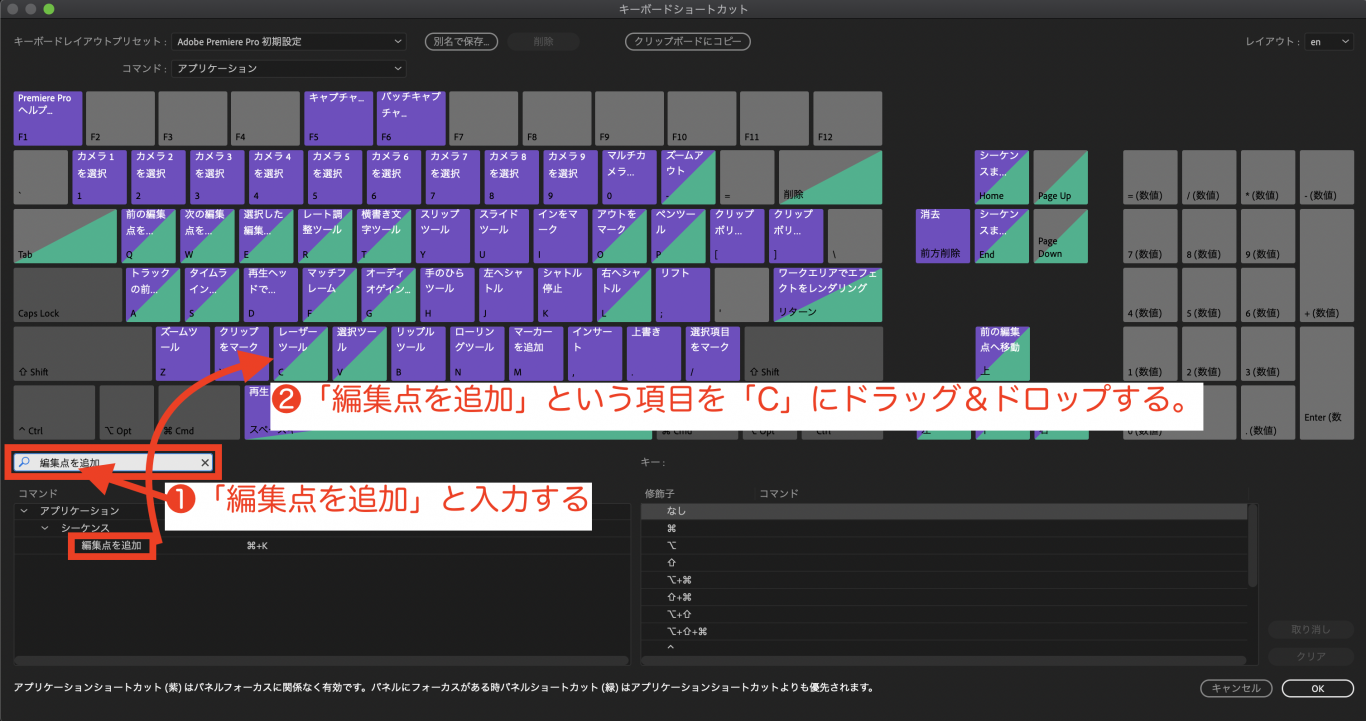
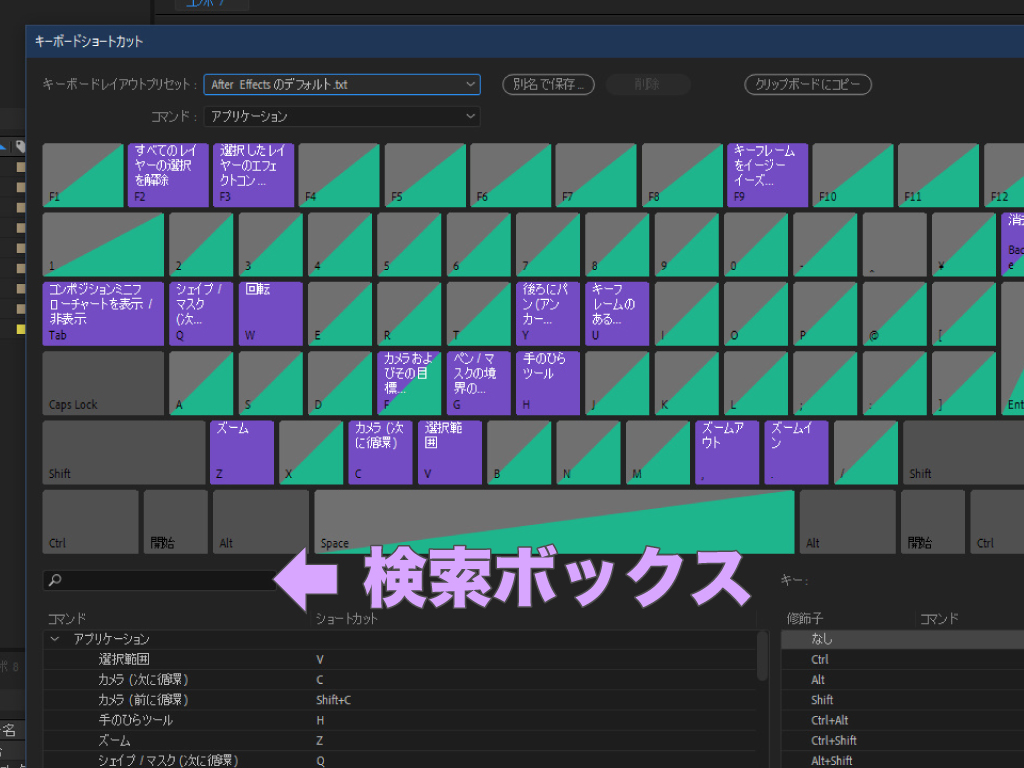
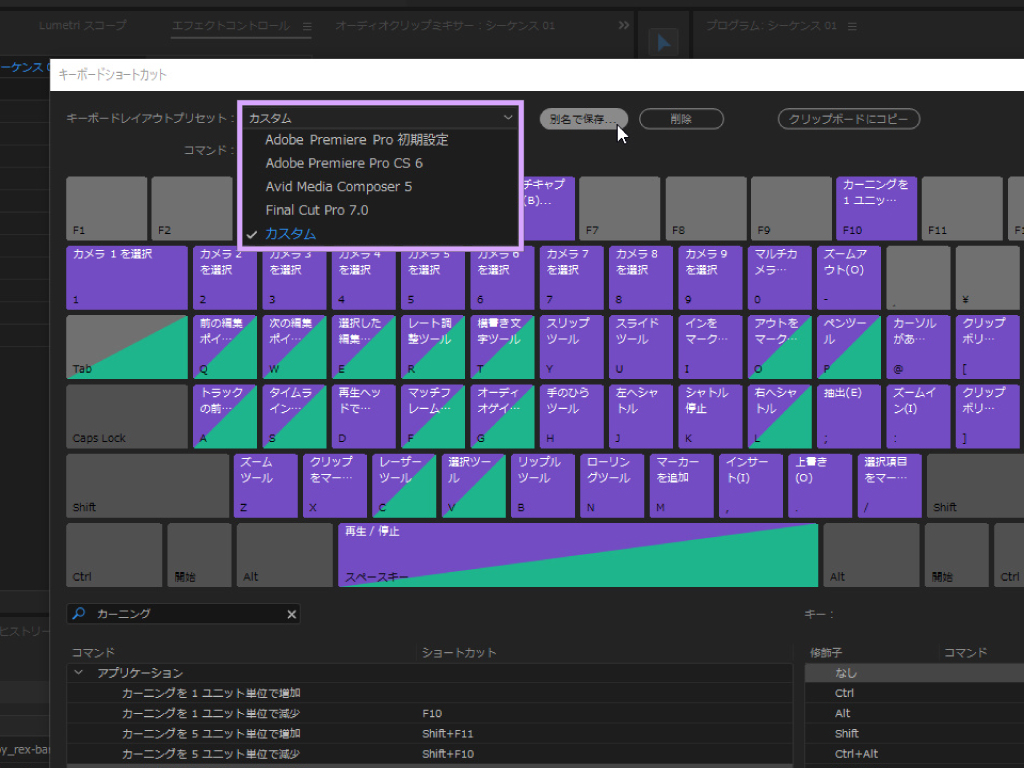
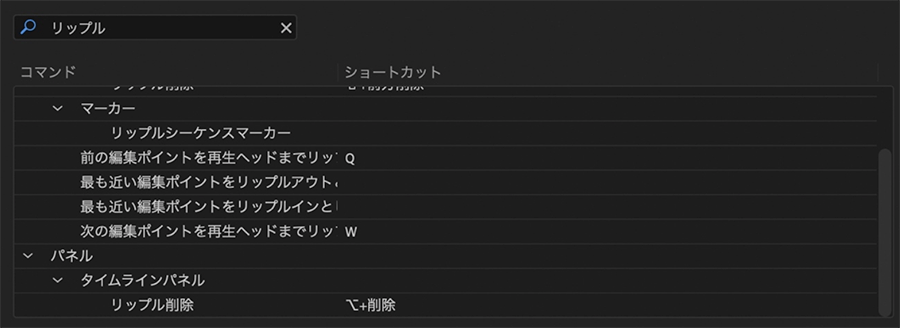
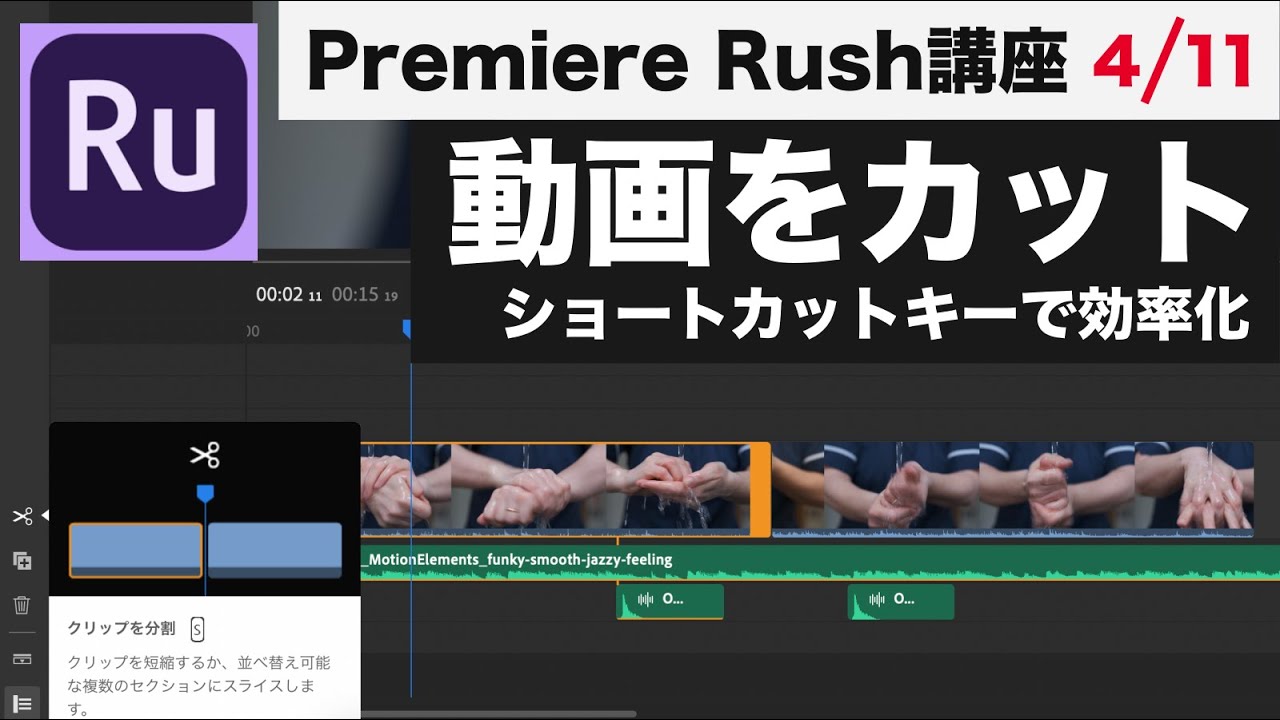
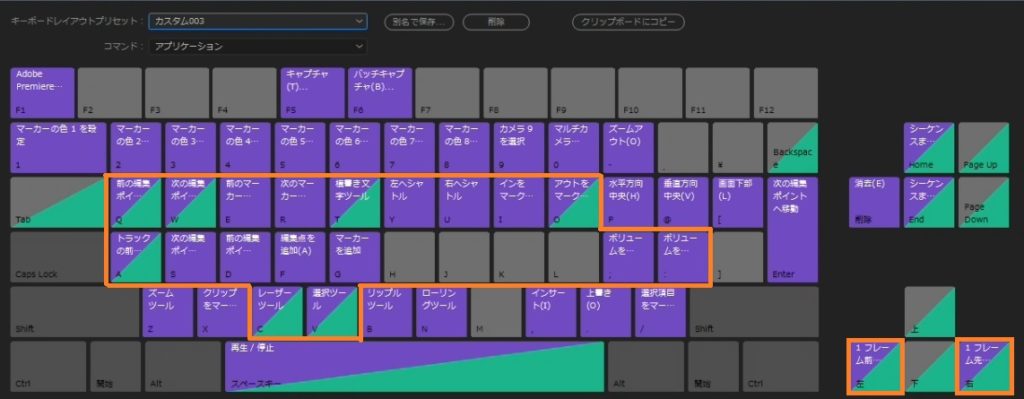
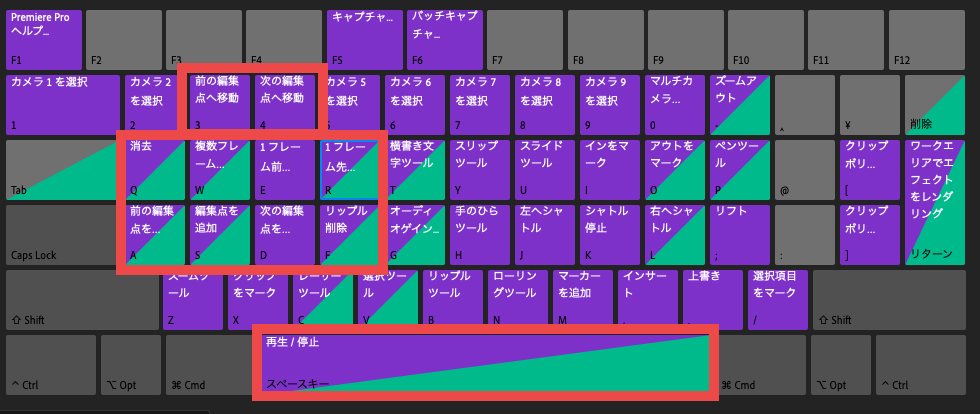
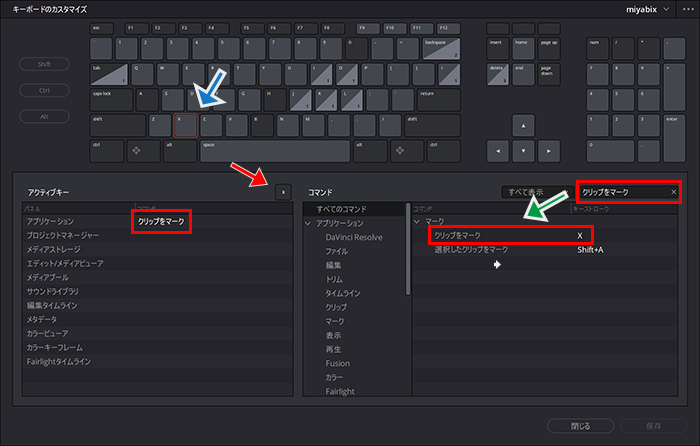
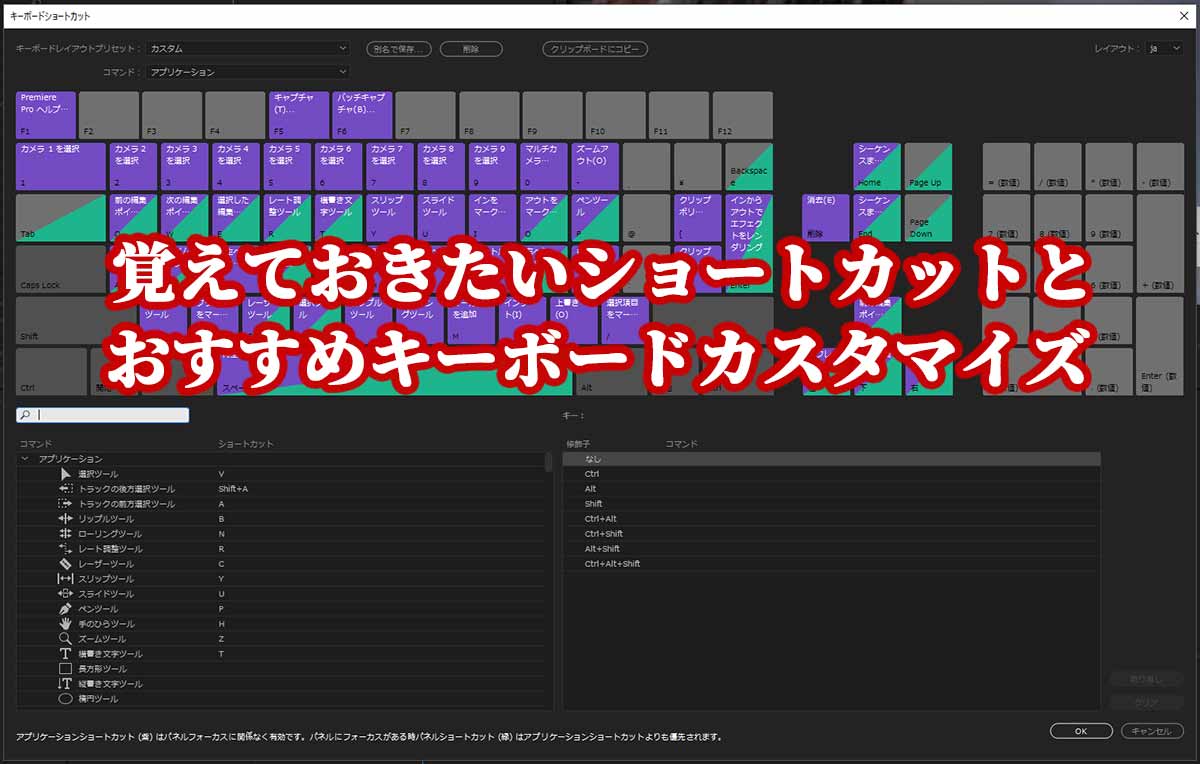
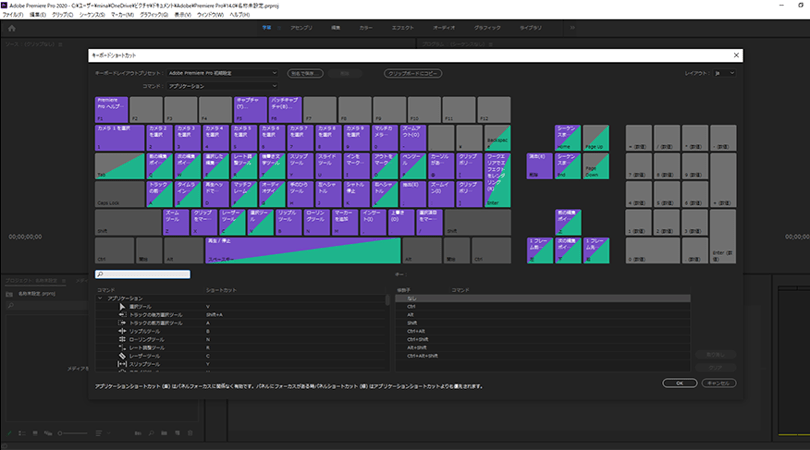
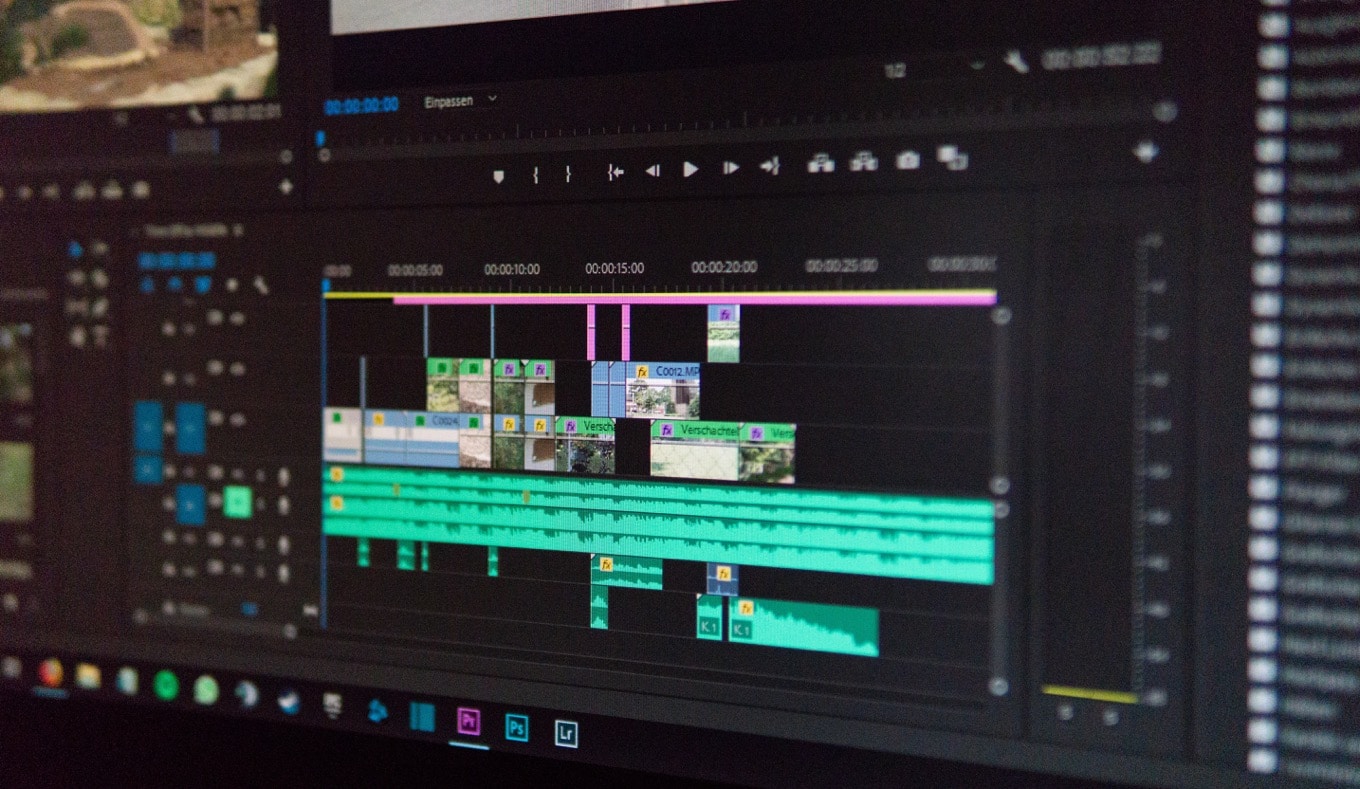
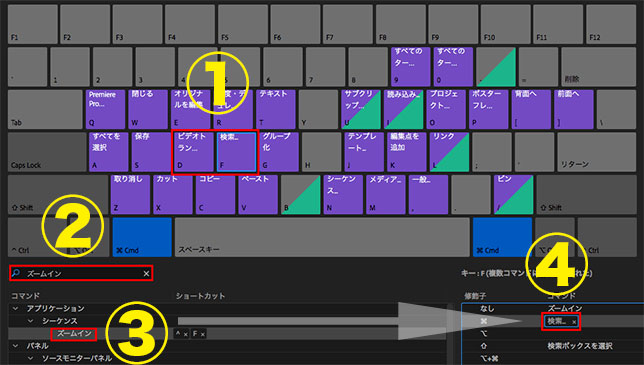
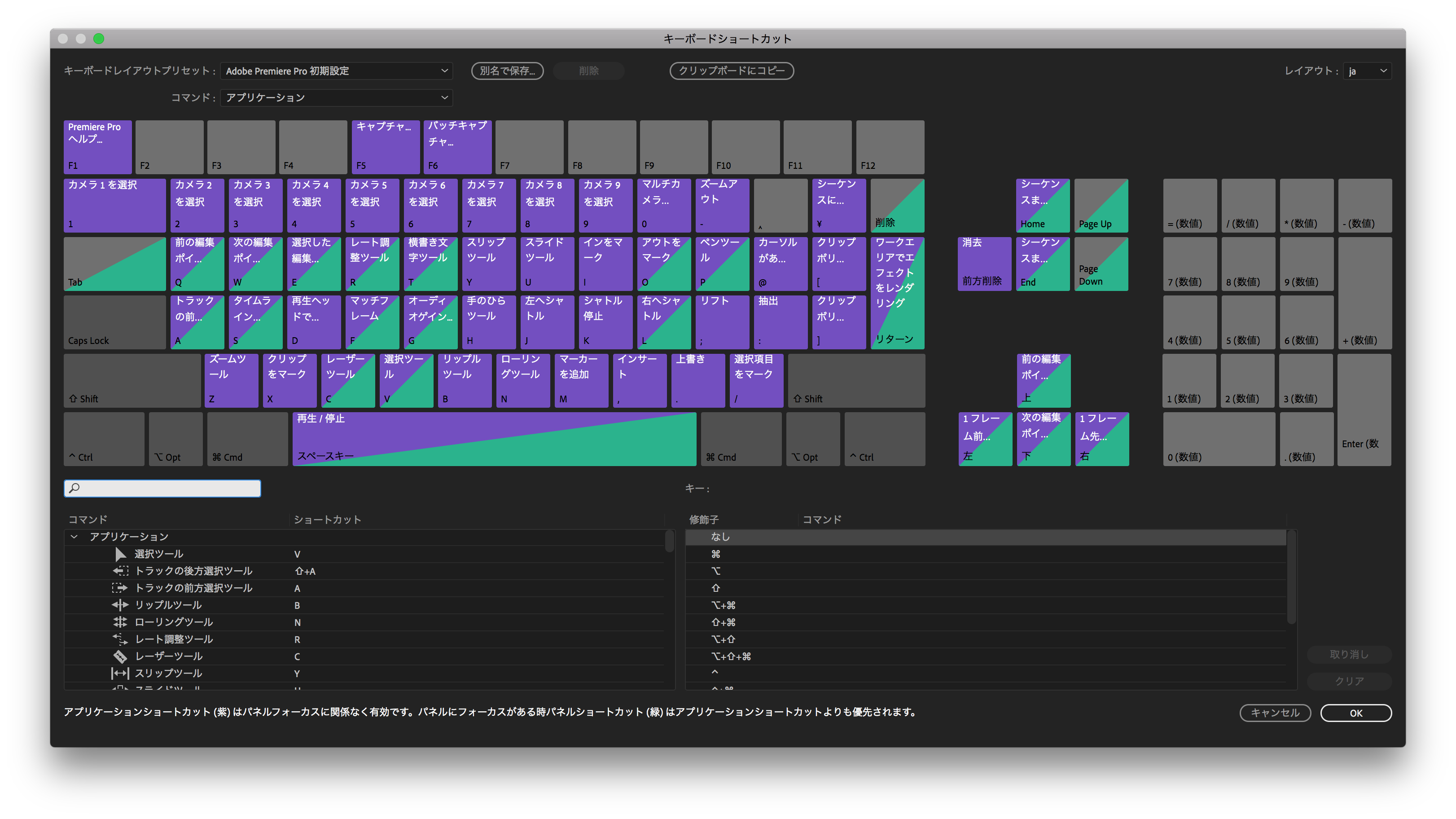
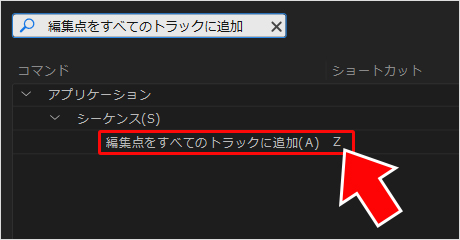
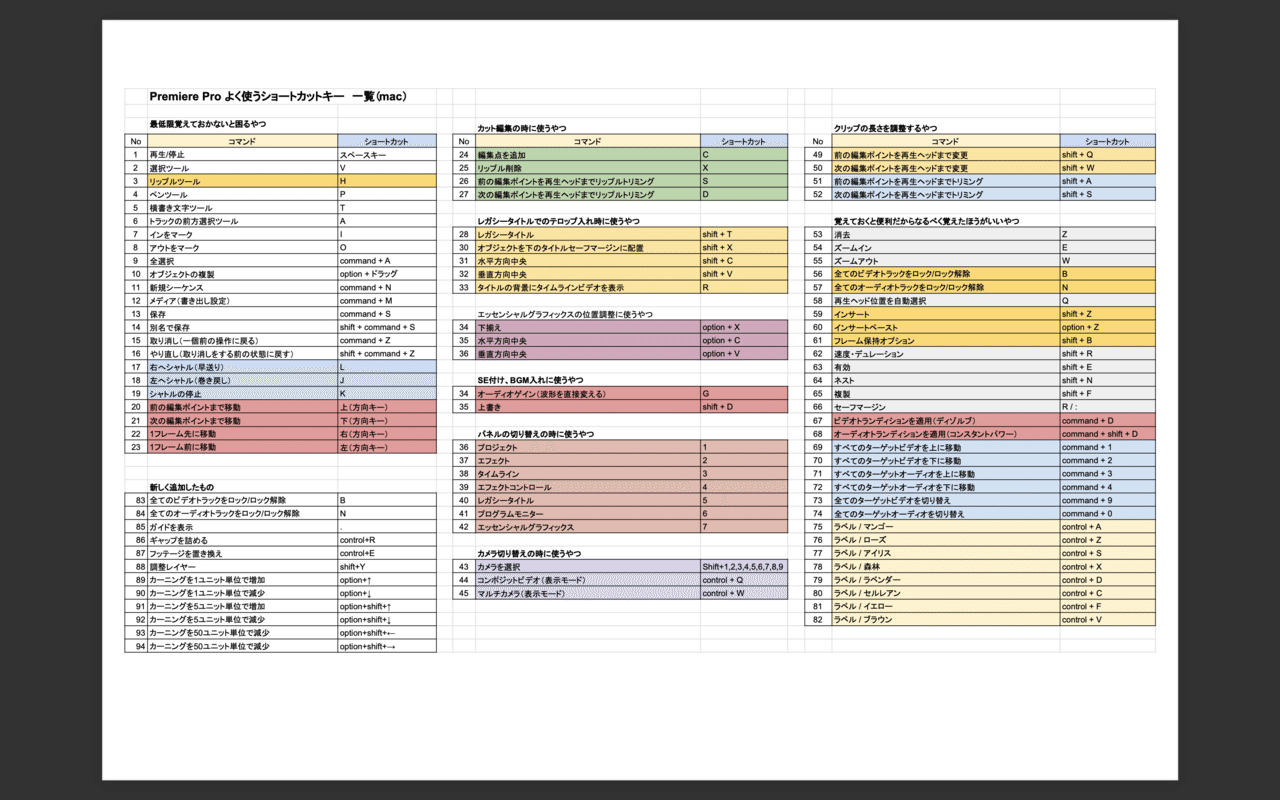
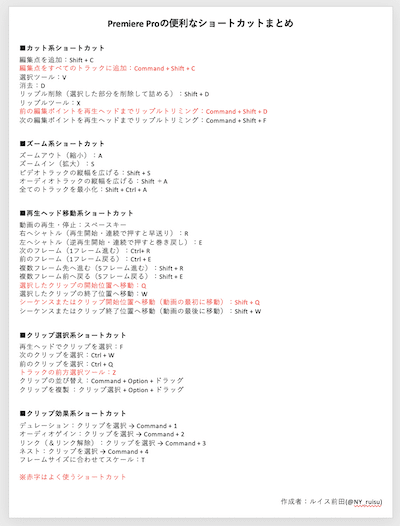
ショートカットキーをカスタマイズする 以下の手順で カットとリップル削除(不要な素材を詰めて削除する機能)をショートカットキーに割り当てて 下さい。 Premiere Pro → キーボードショートカットを選択 「編集点を追加」を入力 →「C」に割り当てる 僕がカット編集をするときに使用するショートカット一覧で、 使っているキーは、「Q,W,K,Shift,Ctrl,←,→,スペース」のキー たちです。 これらのキーを組み合わせたり単体で使うことで、タイムラインを移動しながら自在にカット編集ができるようになる。
プレミア ショートカットキー カット
プレミア ショートカットキー カット- Premiere Pro Tweet 動画編集ソフトウェアAdobe Premiere Pro (以下Premiere)でのキーボードのショートカットキー設定にまつわる編集テクニックを教えます。 動画編集で、時間がかかる作業がカット編集(必要な場面の抽出やつなぎ)です。 編集素材が膨大になるほど、わざわざマウスを使ったりツールを切り替えることなく編集できると、格段に作業効率が上ショートカットキーはたくさんありすぎる プレミアでは、キーボードのほとんどにショートカットが割り振られています。 たくさんありすぎて覚えられません。 単独で押して有効になるものもあれば、Ctrl(Command)と一緒に押して有効になるものもあります。 普段も他のアプリケーションでよく使うコピー(CtrlC/CommandC)やペースト(CtrlV/CommandV)などはその
1
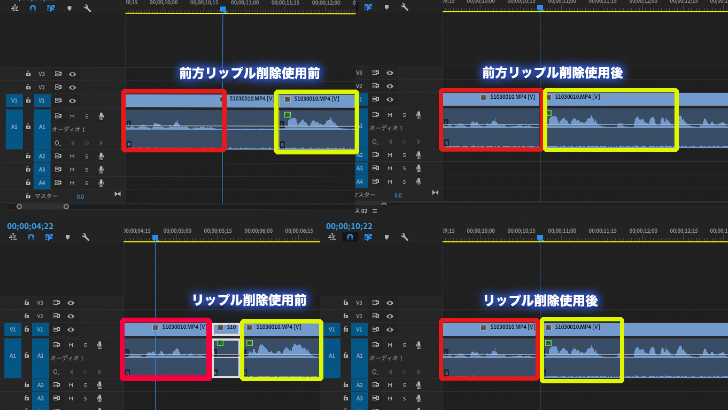
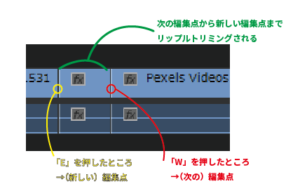
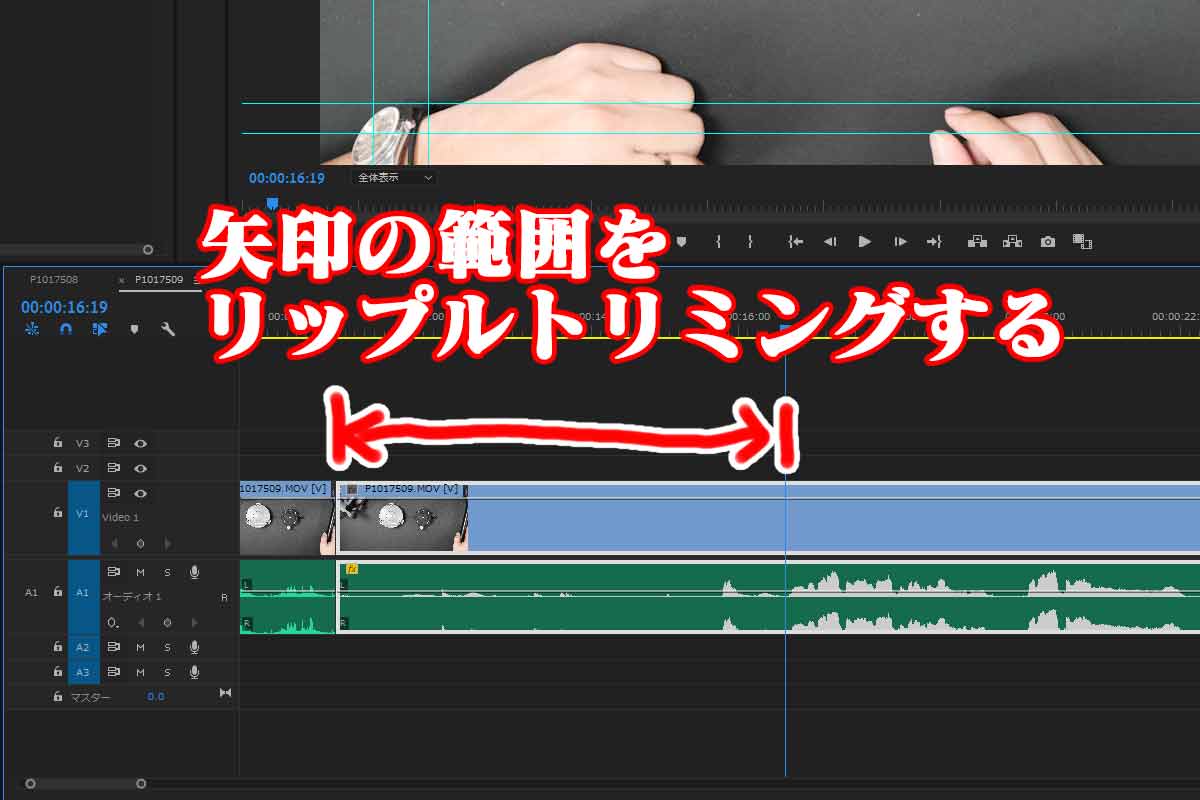
カット編集して別の映像を追加でのっけたい(インサートを入れたい)時に便利なのが、素材にinoutを決めてからタイムラインに持ってくるやり方です。 これもショートカットを覚えておくとスピードが上がりますよ! in点を打つ「I」 out点を打つ「O カットと同時に素材のすき間を詰めるときに最適なショートカットキーの割り当ては? Premiere Pro リップル削除は動画を再生(及び停止)しながら 「全てのポイントに編集点を追加」と「前の編集ポイントを再生ヘッドまでリップルトリミング」の2つの Premiere Pro のショートカットキーの設定は、毎回使うようなツールやウインドウを設定しておくことで時間を節約できる便利な機能です。 Pr:ウインドウもキーボードショートカット ・プロジェクト ・エフェクト ・エフェクトコントロール
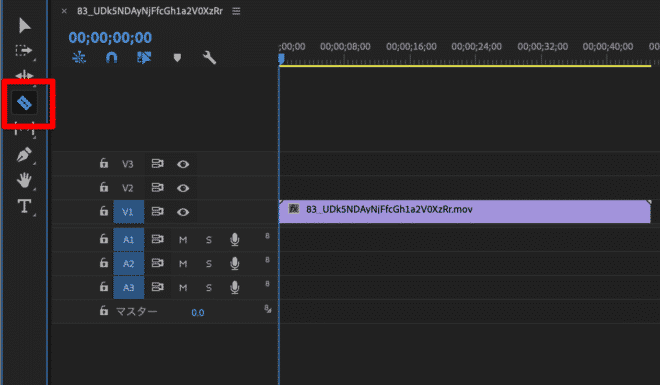
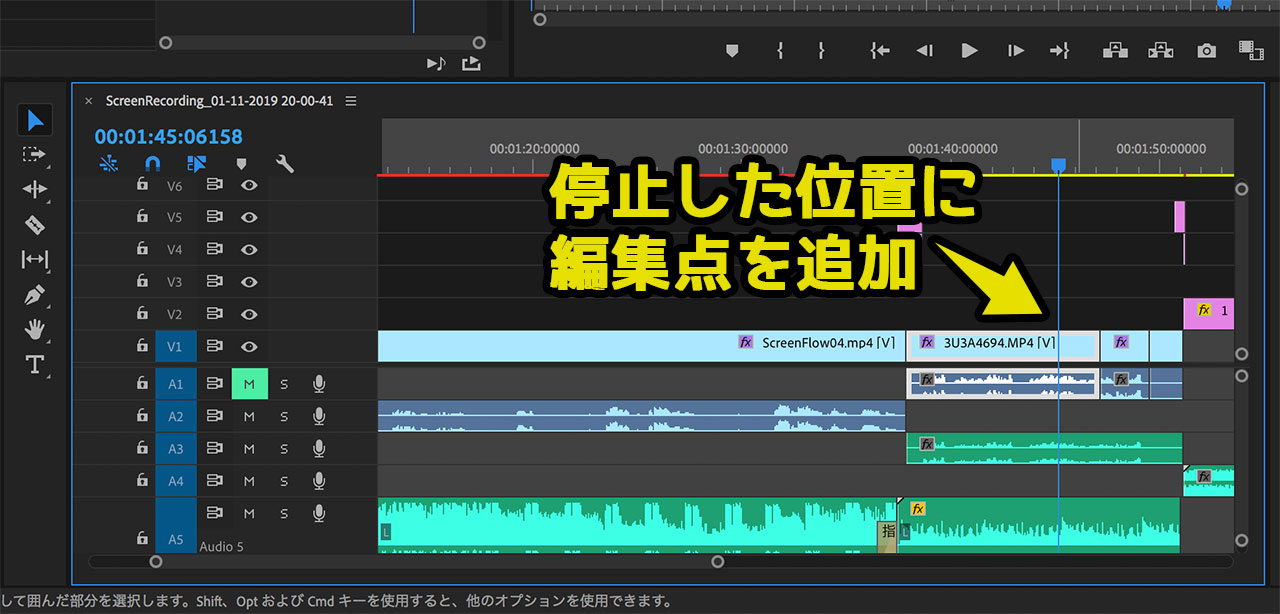
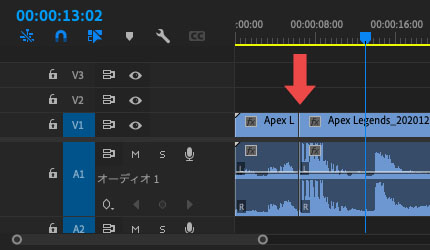
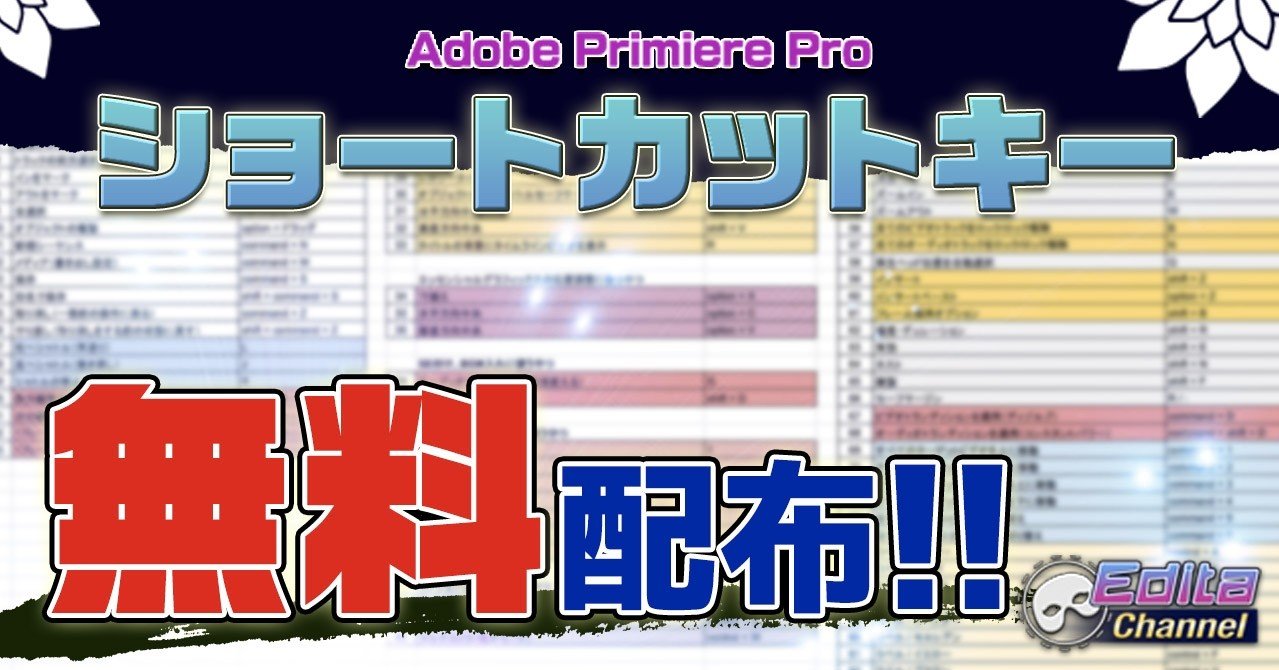
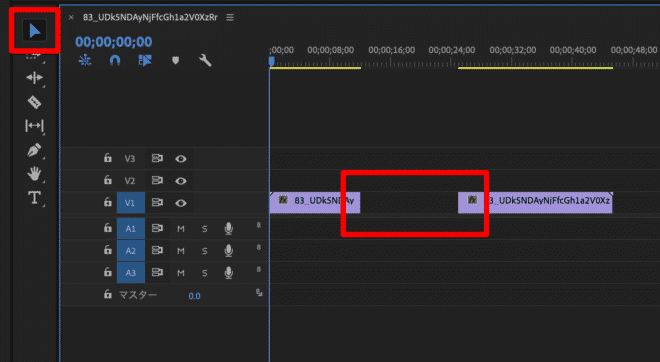
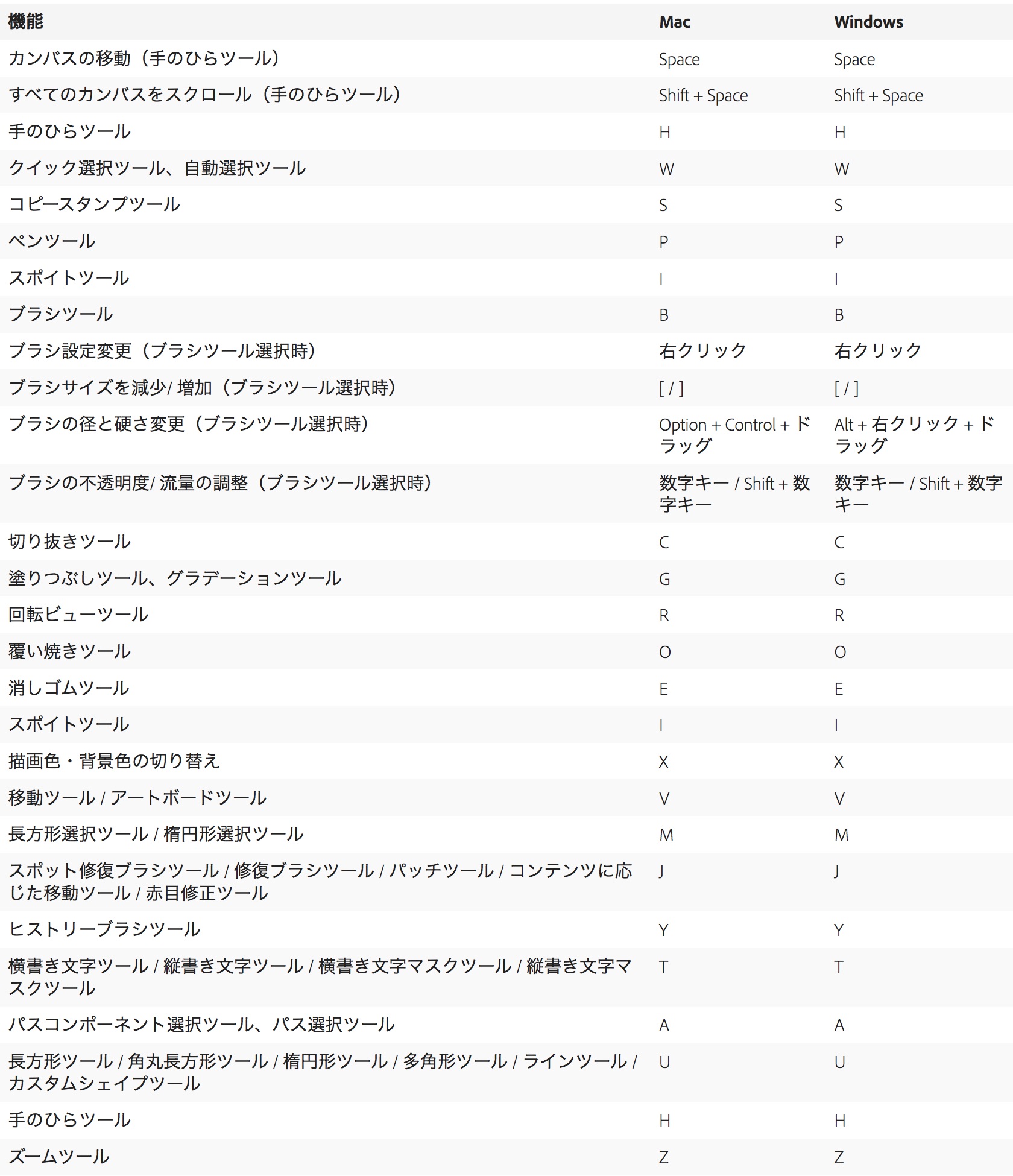
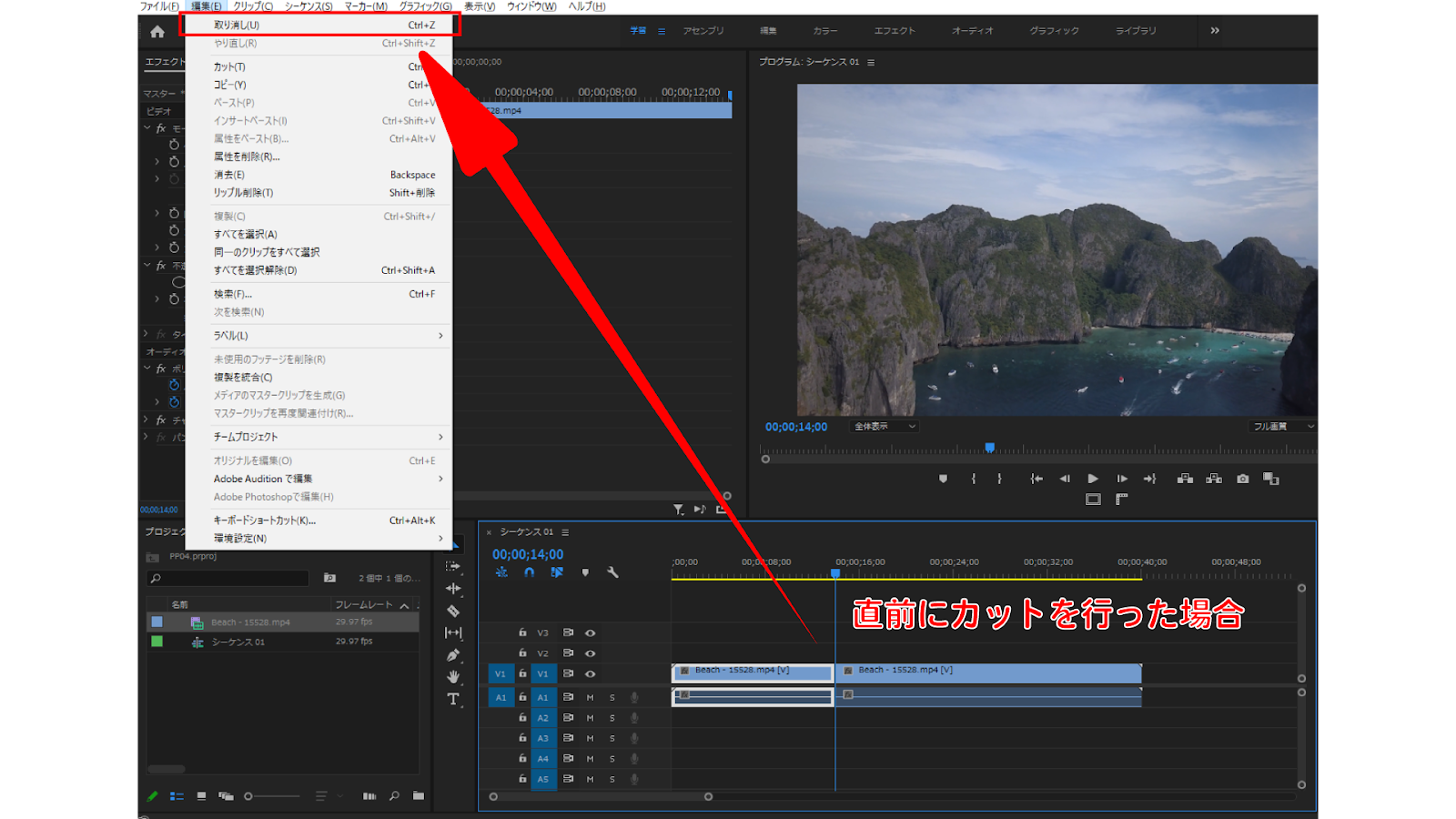
Premiere Proショートカットキーを Final Cut Pro 7 にする ※ 仕様の違いにより、全てのショートカットを再現できないため、全てのFCPショートカットを記してません 㵰 㵰 㵰 スペース F3, 㵰 リンクされた選択 インからアウトを選択 FCPのように範囲選択不可 しかし、 ショートカットキーを使えば「Shift+Z」の一発で取り消しすることが可能 です。 「Shift+Z」は、Premiere Pro以外のソフトでも使用できるショートカットキーになります。 なので、慣れておくと便利なショートカットキーですよ! カット作業をよりスムーズ に行えます。 ・ 編集点を追加のショートカットキーは⌘+K(WINDOWSの場合はCtrl K) ・選択ツールのまま素材をカットする事ができる いかがでしたか? 知らなかった方は是非これからこのショートカットキーを活用して 作業
プレミア ショートカットキー カットのギャラリー
各画像をクリックすると、ダウンロードまたは拡大表示できます
 |  |  |
 |  |  |
 |  |  |
「プレミア ショートカットキー カット」の画像ギャラリー、詳細は各画像をクリックしてください。
 |  |  |
 |  |  |
 |  |  |
「プレミア ショートカットキー カット」の画像ギャラリー、詳細は各画像をクリックしてください。
 |  |  |
 |  |  |
 |  | |
「プレミア ショートカットキー カット」の画像ギャラリー、詳細は各画像をクリックしてください。
 |  |  |
 |  |  |
 |  |  |
「プレミア ショートカットキー カット」の画像ギャラリー、詳細は各画像をクリックしてください。
 |  |  |
 |  |  |
 |  |  |
「プレミア ショートカットキー カット」の画像ギャラリー、詳細は各画像をクリックしてください。
 |  |  |
 |  | |
 |  | |
「プレミア ショートカットキー カット」の画像ギャラリー、詳細は各画像をクリックしてください。
 |  |  |
 |  |  |
 |  |  |
「プレミア ショートカットキー カット」の画像ギャラリー、詳細は各画像をクリックしてください。
 |  |  |
 |  |  |
 |  |  |
「プレミア ショートカットキー カット」の画像ギャラリー、詳細は各画像をクリックしてください。
 |  |  |
 | |  |
 |  |  |
「プレミア ショートカットキー カット」の画像ギャラリー、詳細は各画像をクリックしてください。
 |  |  |
 |  |  |
 |  |  |
「プレミア ショートカットキー カット」の画像ギャラリー、詳細は各画像をクリックしてください。
 |  |  |
 |  |  |
 |  |  |
「プレミア ショートカットキー カット」の画像ギャラリー、詳細は各画像をクリックしてください。
 |  |  |
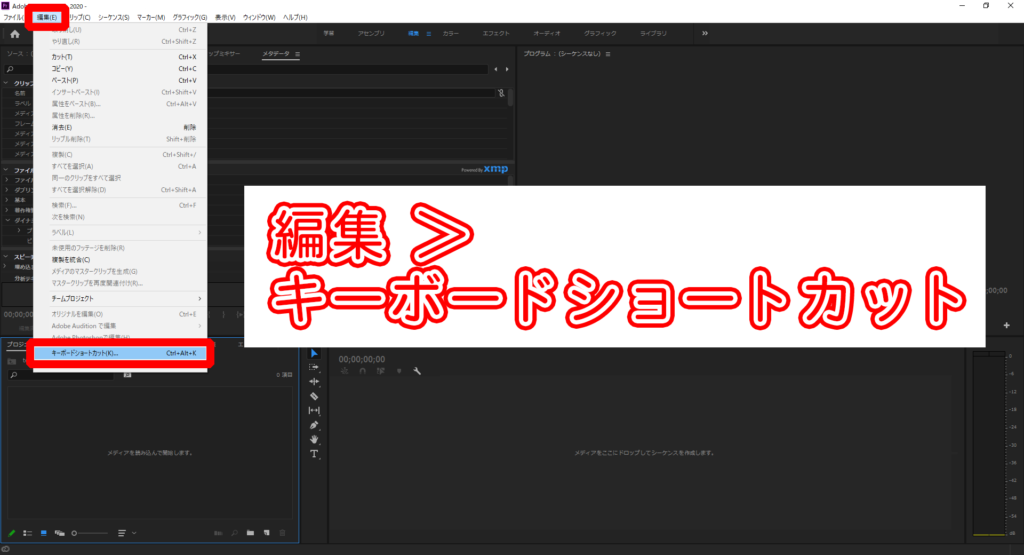 |
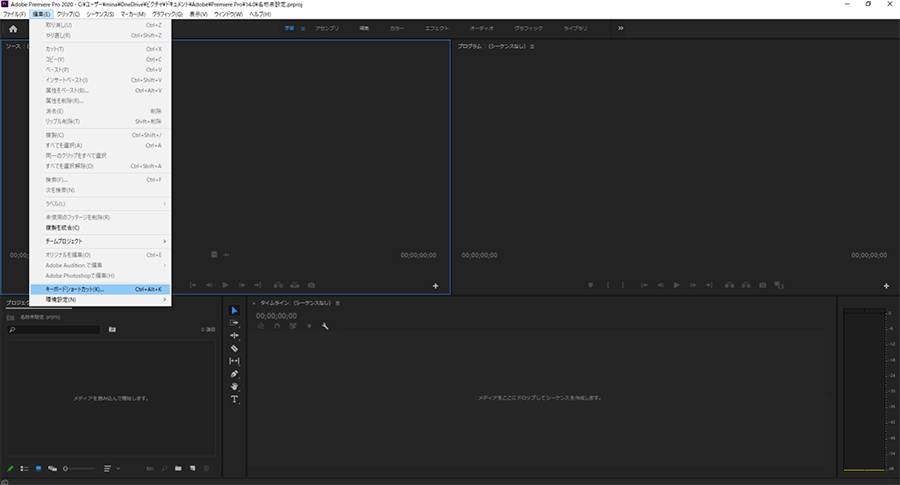
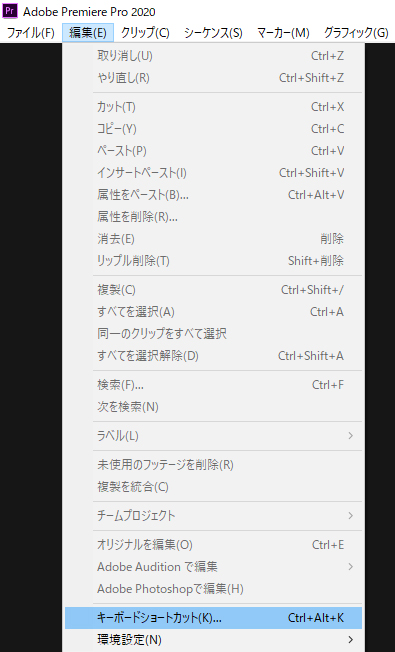
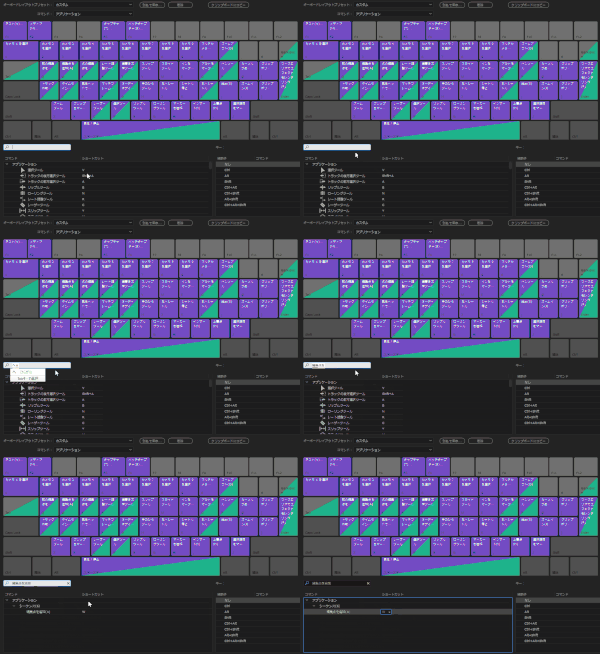
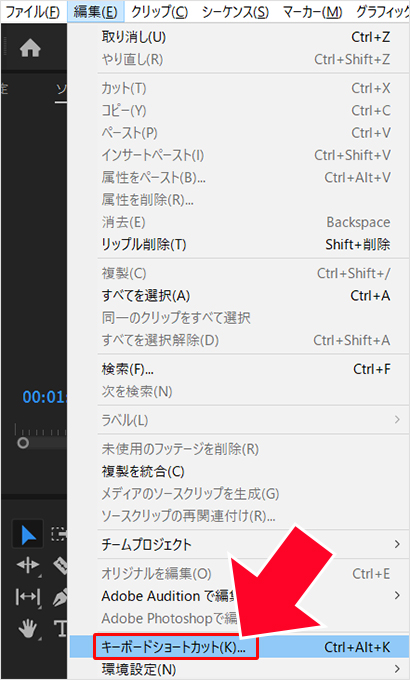
カット系ショートカット 編集点を追加(カット):Shift C; 「Premiere Pro」では、自由にショートカットキーを設定することが出来ますので、まず最初にショートカットキーから指定していきます。 ショートカットキーを設定する場所は、上部メニューバー内にある 「編集」 の項目内にある 「キーボードショートカット」 から行います。
Incoming Term: プレミア ショートカットキー カット,


0 件のコメント:
コメントを投稿